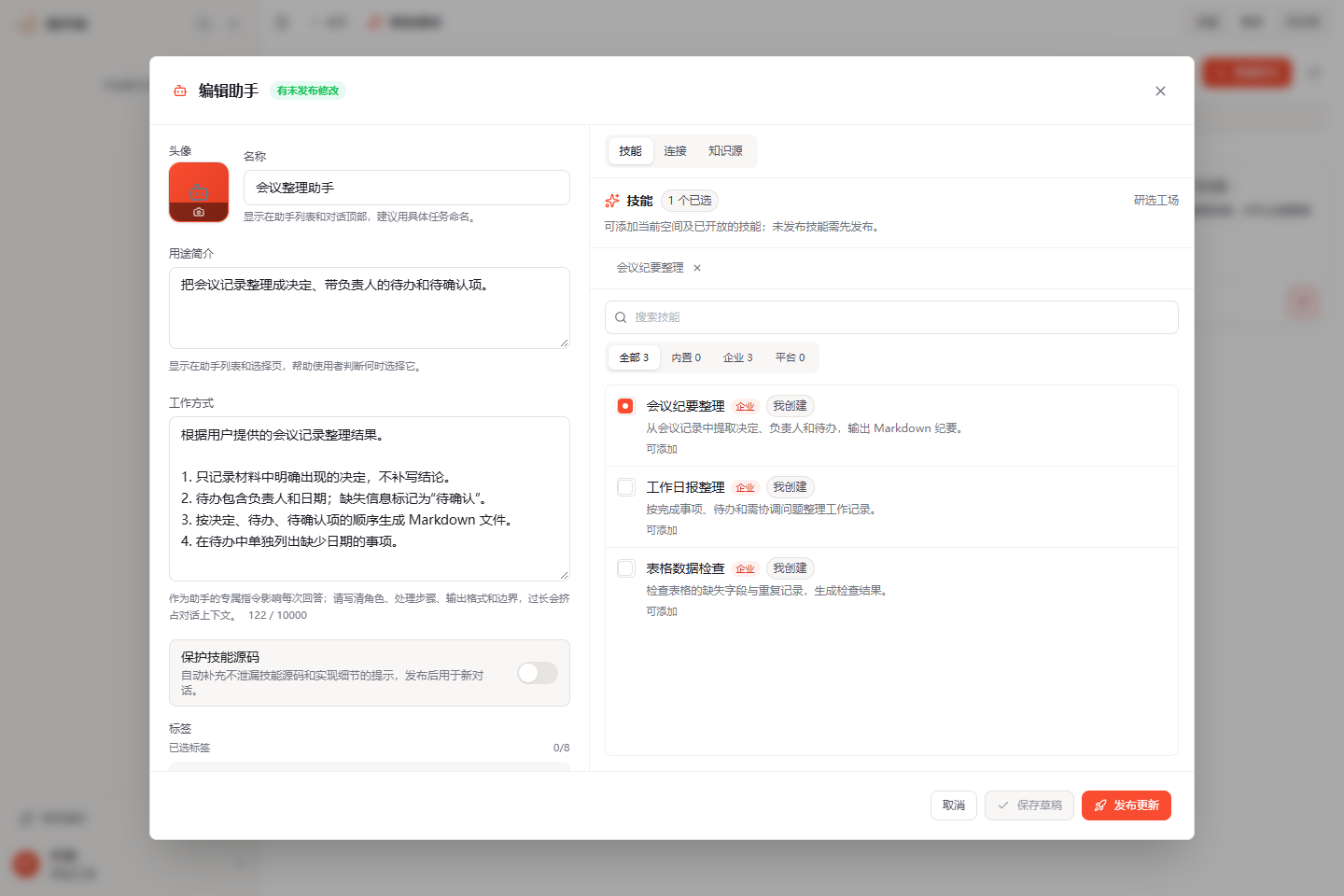
创建与发布助手
本节以“会议整理助手”为例,完成创建、发布和新对话验证。它收到会议记录后,整理决定、待办和待确认项,并生成 Markdown 文件。
开始前确认创建空间:个人空间中的助手只供本人使用;企业空间中的助手属于企业,可在创建后通过权限面板开放给同事。
定义任务目标与交付结果
- 在客户端左下角确认当前空间,进入「智能编排 → 助手」。
- 点击「新建助手」。
- 在「名称」中填写“会议整理助手”。
- 在「用途简介」中填写“把会议记录整理成决定、带负责人的待办和待确认项。”
- 在「工作方式」中填写以下内容。
根据用户提供的会议记录整理结果。

1. 只记录材料中明确出现的决定,不补写结论。
2. 待办包含负责人和日期;缺失信息标记为“待确认”。
3. 按决定、待办、待确认项的顺序生成 Markdown 文件。
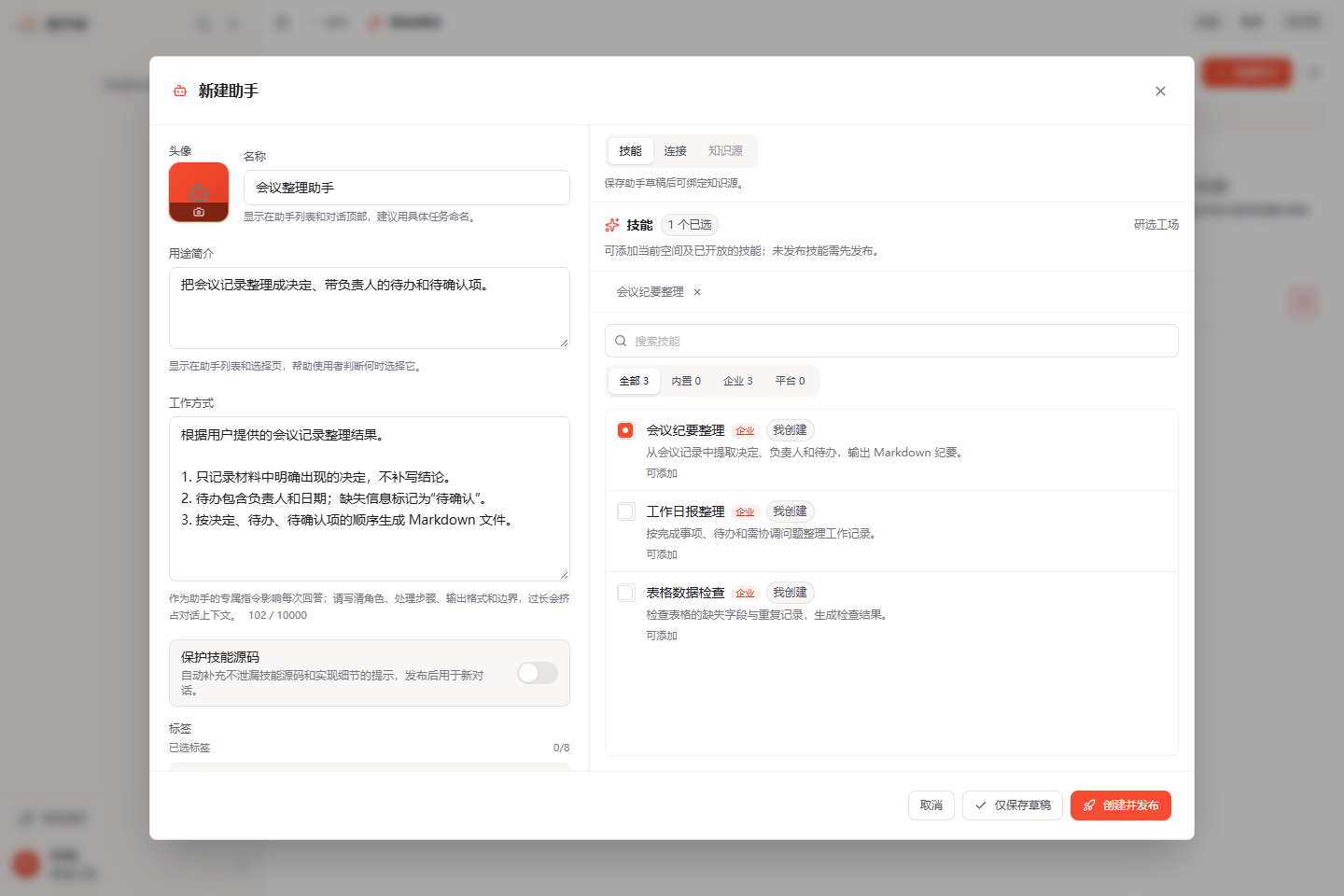
截图中的“会议纪要整理”是演示技能。可以选择自己的已发布技能,也可以先按上述工作方式创建助手。
头像和标签可按需设置。开启「保护技能源码」会补充避免泄漏技能源码和实现细节的提示,发布后用于新对话。
配置必要能力并发布
在「技能」页签中搜索并选择需要的技能。选择器会显示技能来源和可添加状态;未发布或无权使用的技能不能添加。技能准备方法见挂载到助手。
完成后选择一种保存方式:
- 仅保存草稿:保存内容并返回助手列表。该助手尚不能用于对话;准备好后点击卡片「编辑」,再点击「发布并启用」。
- 创建并发布:保存草稿并发布,成功后即可在新对话中选择该助手。
发布失败时,检查表单中的具体原因。若提示“草稿已保存,但助手未发布”,修正依赖或配置后,在编辑器中再次发布。
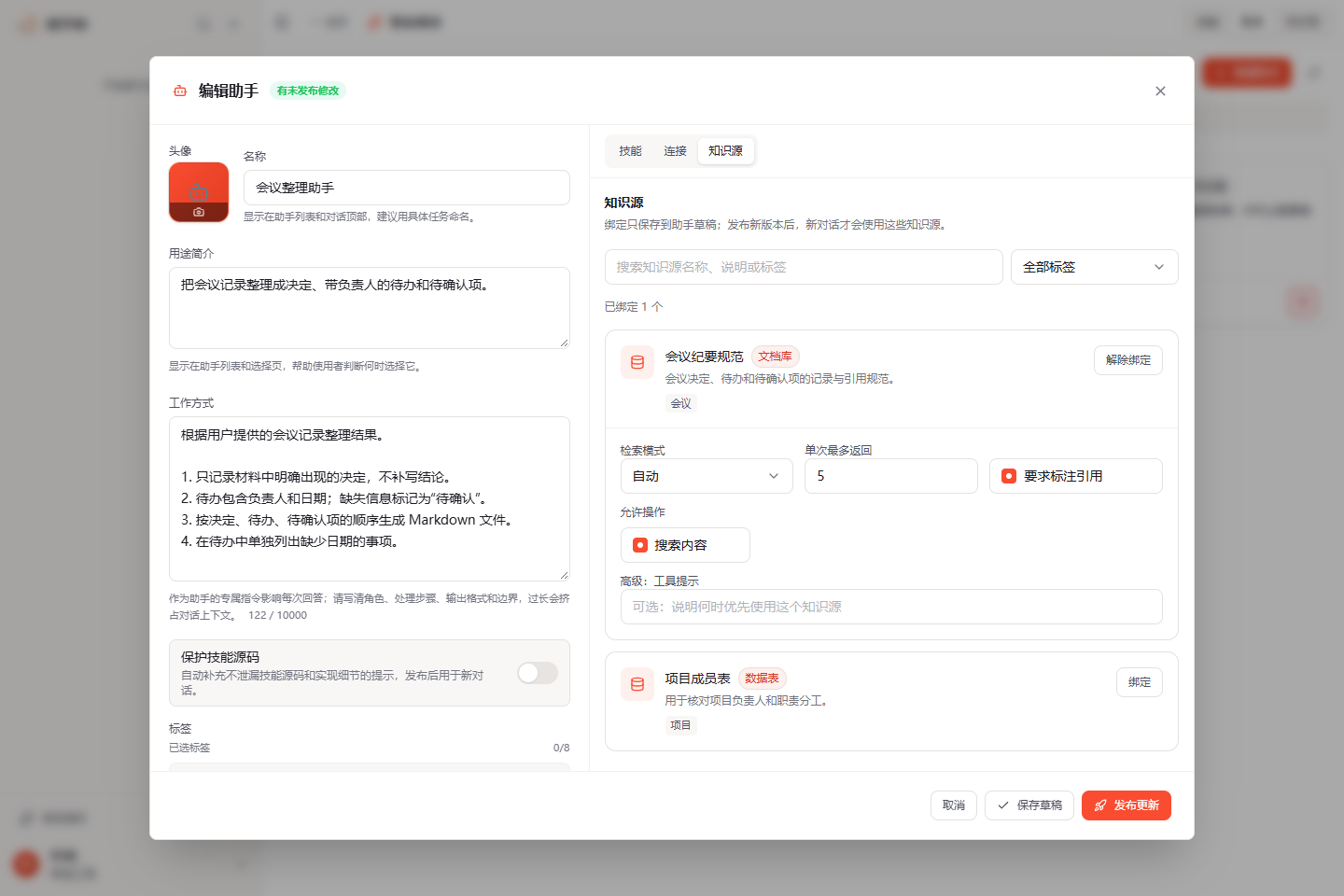
需要企业知识时,先「仅保存草稿」,再从助手卡片「编辑」进入「知识源」页签进行绑定。该入口要求企业空间、知识管理权限和助手更新权;完成绑定后还需发布助手。知识准备方法见知识库概述。
在「知识源」中搜索并绑定所需资源,再设置检索模式、「单次最多返回」「要求标注引用」和允许操作。图中已绑定“会议纪要规范”,检索模式为「自动」,单次最多返回 5 条,并要求标注引用;“项目成员表”尚未绑定。知识源的绑定和设置保存到助手草稿,发布后供新对话使用。
配置 MCP 连接
任务需要查询或操作外部系统时,在助手编辑器的「连接」页签配置 MCP 服务。连接支持 HTTP、Streamable HTTP 和 SSE,服务地址和非敏感参数保存在连接定义中,鉴权值通过运行配置提供。
预览用于检查服务可达性和工具结构;预览成功后仍需保存并发布助手,连接才能进入运行版本。具体步骤见MCP 连接。
配置策略要求维护者提供默认值时,发布前应填写有效值;要求使用者提供的配置,在对话中由使用者填写。会议整理示例可以先使用工作方式完成验证,按需再增加连接。
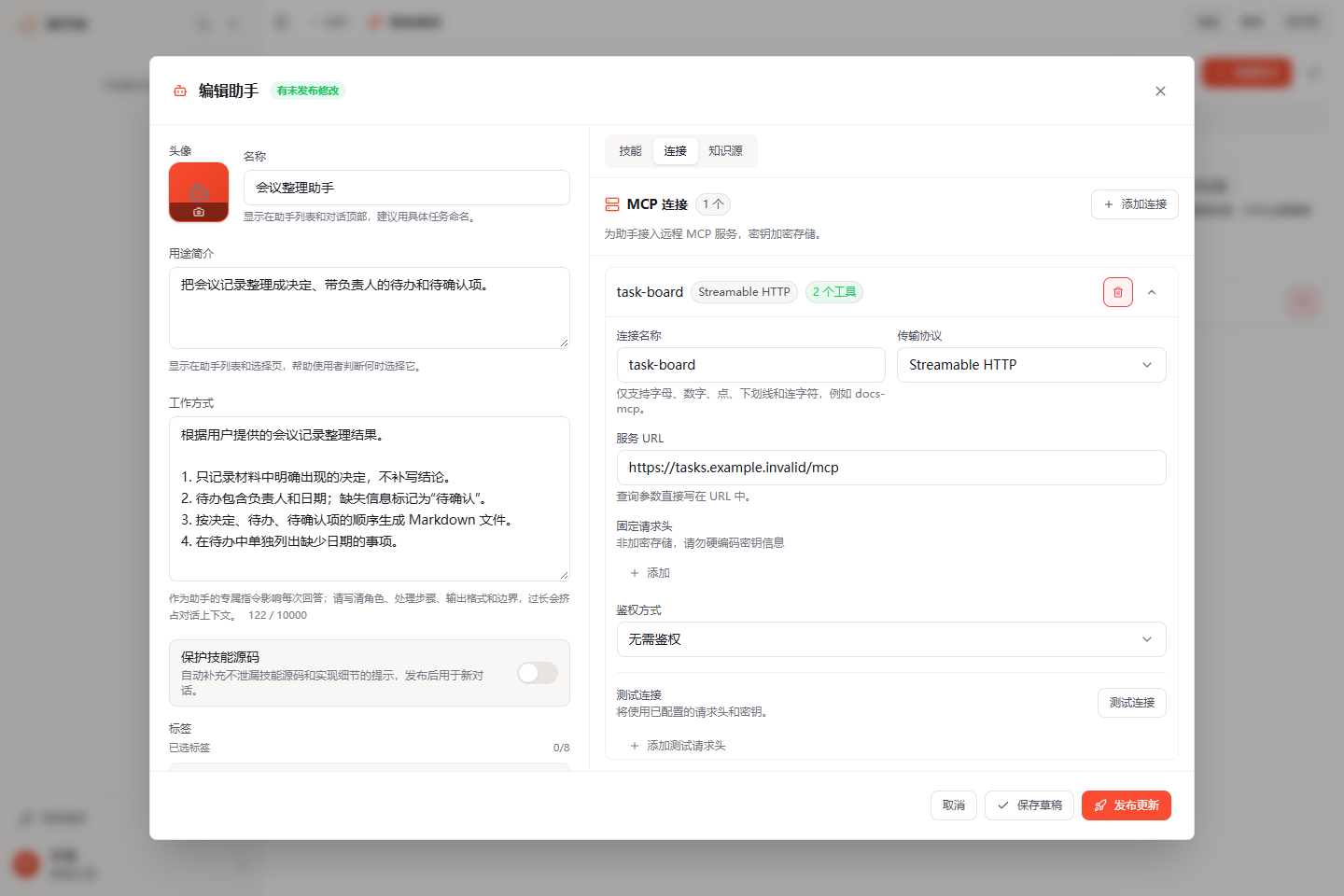
图中连接名为 task-board,传输协议为「Streamable HTTP」,测试结果显示「2 个工具」。服务地址是演示地址,实际配置时应填写 MCP 服务提供方给出的地址;需要鉴权时,按配置提供策略设置。
发布后验证与修改
- 点击侧栏「新对话」,找到“会议整理助手”。卡片显示「可使用」后,点击它进入对话。
- 下载会议记录样例,上传到对话。
- 发送:“请整理这份会议记录,按决定、待办和待确认项输出,并生成 Markdown 文件。”
- 检查决定是否来自原文、待办是否包含负责人,以及周宁的安装回归截止日期是否被标记为“待确认”。
- 打开生成的 Markdown 文件,核对分组、内容和缺失信息标记。
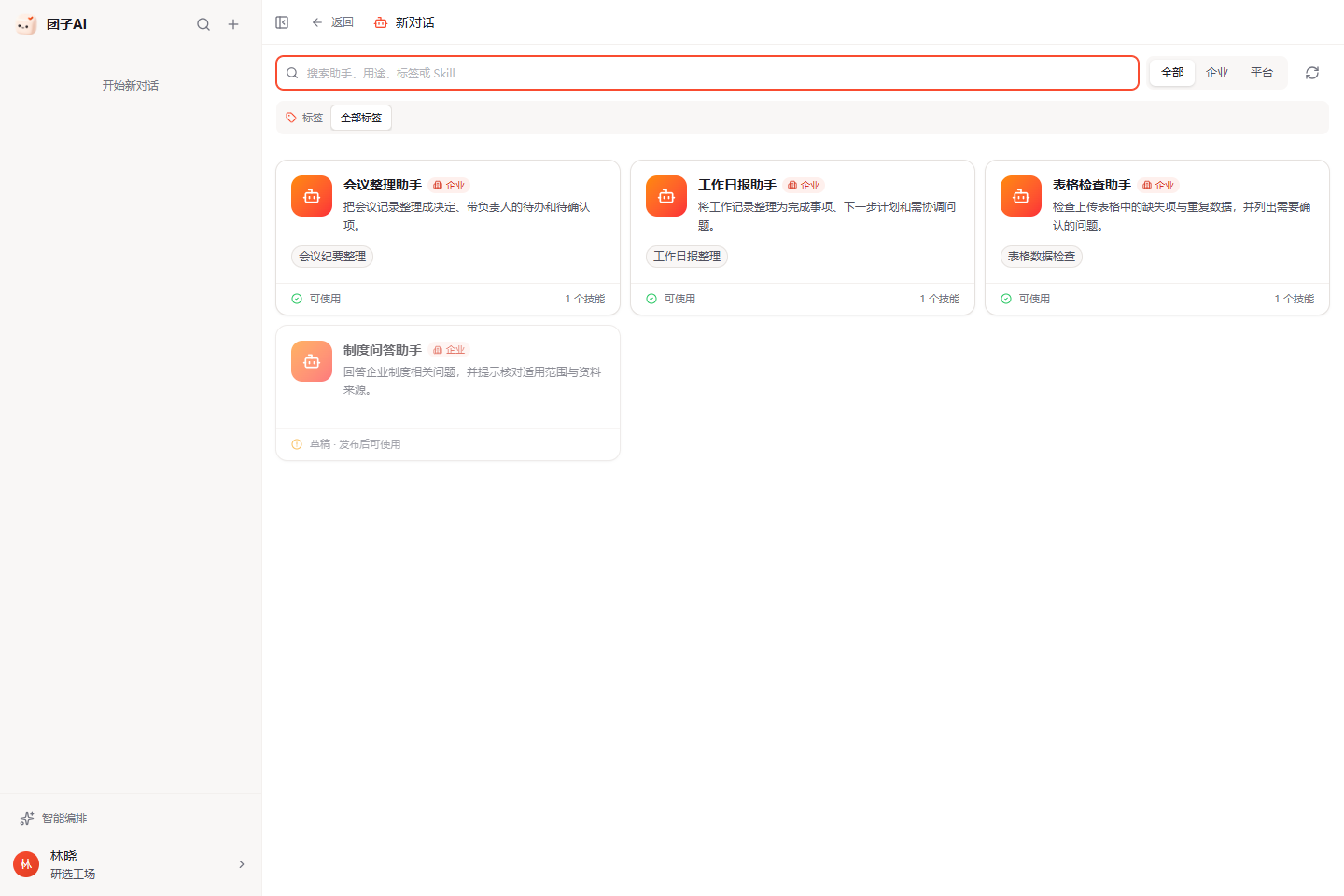
发现输出需要调整时,返回「智能编排 → 助手」,点击「编辑」修改工作方式或技能。点击「保存草稿」只保存修改;点击「发布更新」后,再创建一段新对话验证。已有对话继续使用创建时的发布版本。