开始使用团子AI
完成登录后,在工作台选择助手、发送需求,并通过持续对话查看和修改结果。以下说明涵盖日常使用中的基本操作。
点击图片可在新窗口查看原尺寸。
认识工作台
- 空间选择:确认正在个人空间还是企业空间工作,查看该空间可用的助手和资源。
- 对话列表:新建对话、打开历史对话,并在不同对话之间切换。
- 对话区:输入需求、补充材料,查看回复和处理过程。
- 文件工作区:查看本次对话上传和生成的文件,进行预览、编辑或下载。
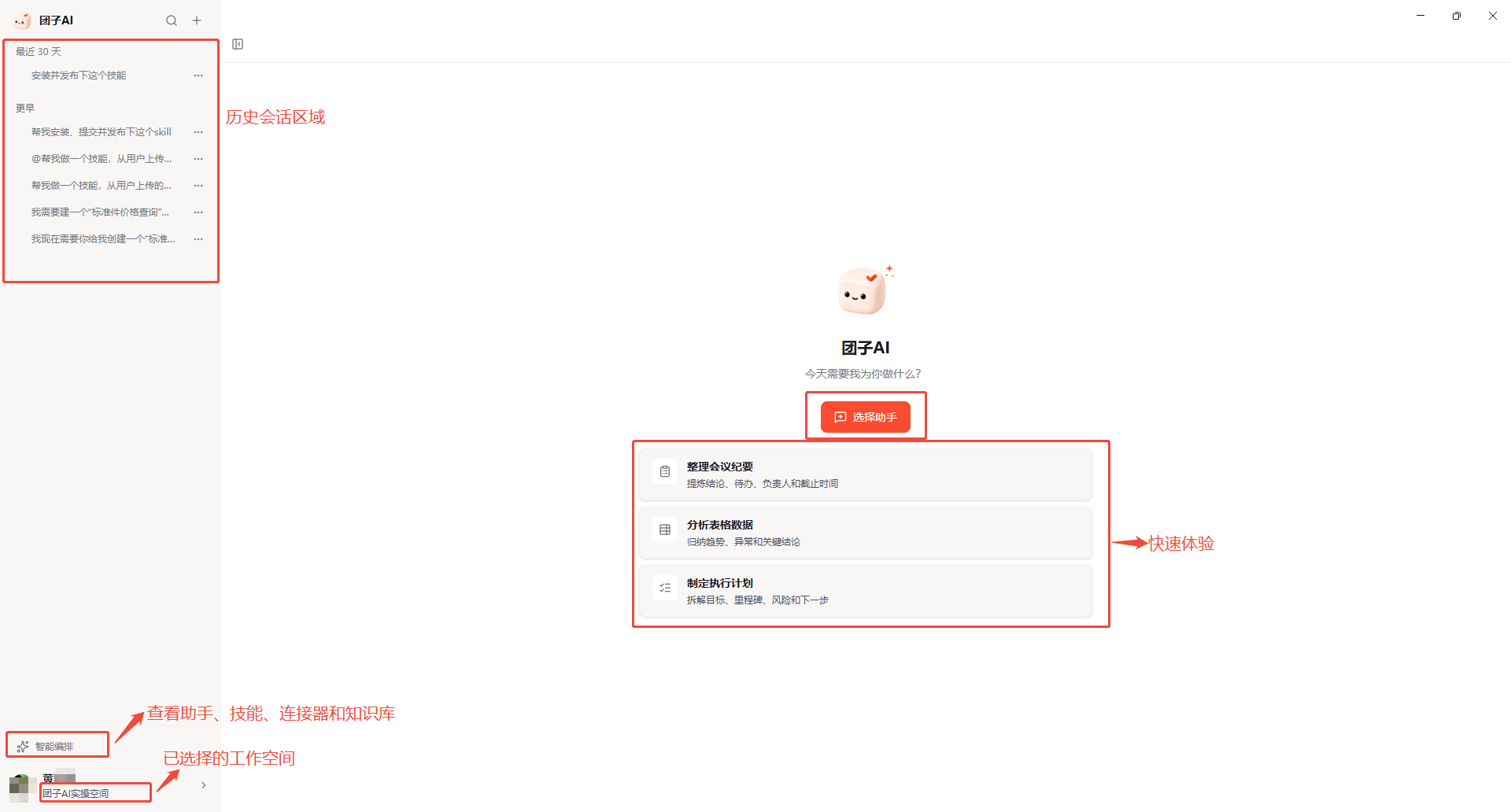
工作台提供对话列表、助手选择、空间切换和账号设置等入口。
创建对话
确认客户端显示的空间名称。个人工作使用个人空间,需要企业提供的助手或知识时切换到对应企业空间。空间决定资源的归属和可见范围,已创建的对话保持原有空间归属。
选择助手
点击左侧顶部的「+」新建对话,或点击首页的「选择助手」,选择适合本次工作的可用助手。助手负责处理这条对话中的需求;选择后可以输入消息和添加材料。
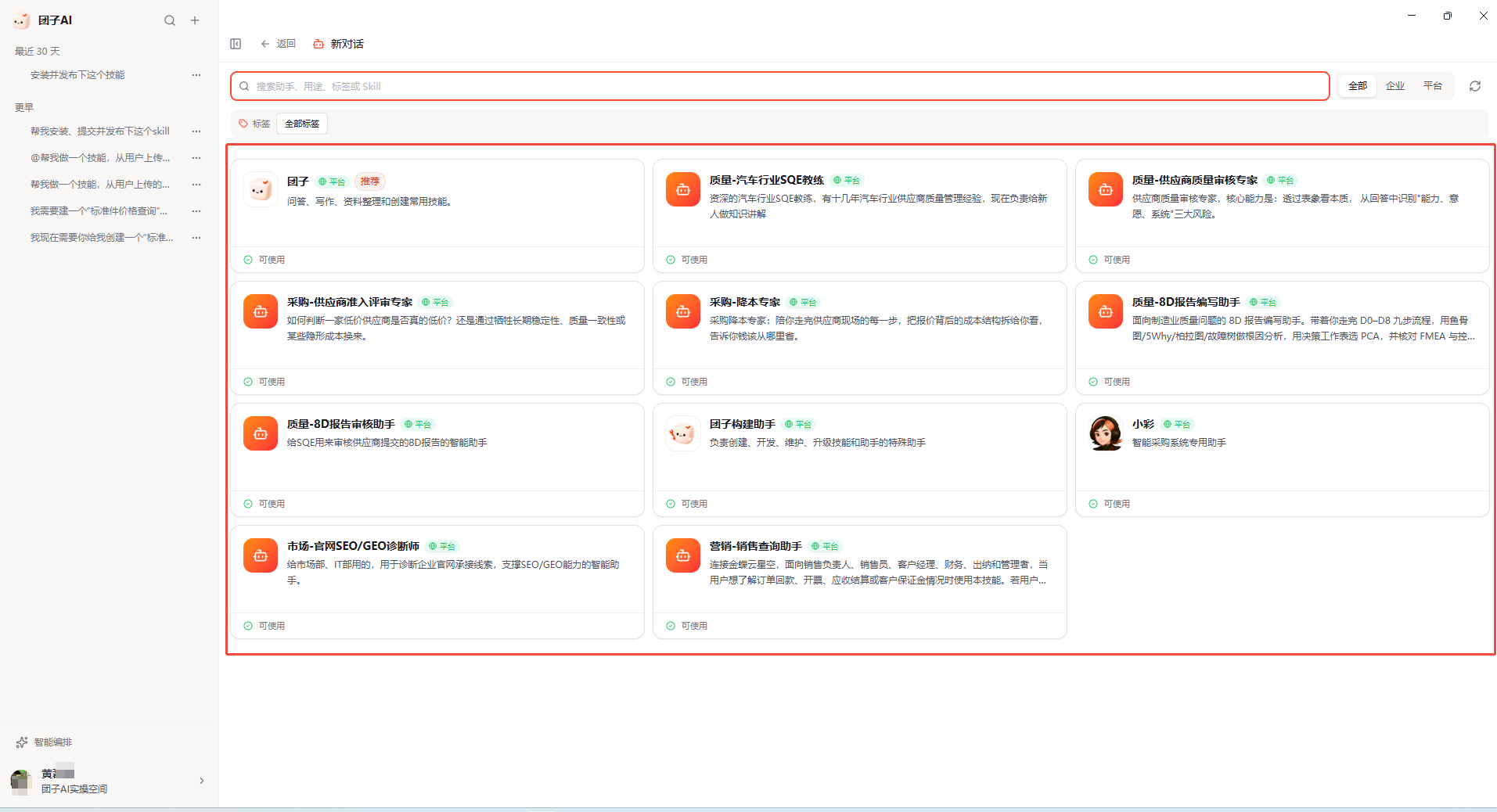
通过搜索框或助手列表选择助手。实际可用助手由所在空间和账号权限决定。
添加文件与上下文
需要助手处理文件时,通过输入区的上传入口选择文件,或将文件拖入输入区。看到文件名后,检查本次发送的材料是否齐全。
还可以在消息中补充背景、处理范围和约束。需要引用已有内容时,在输入区选择技能、其他对话或当前工作区文件。
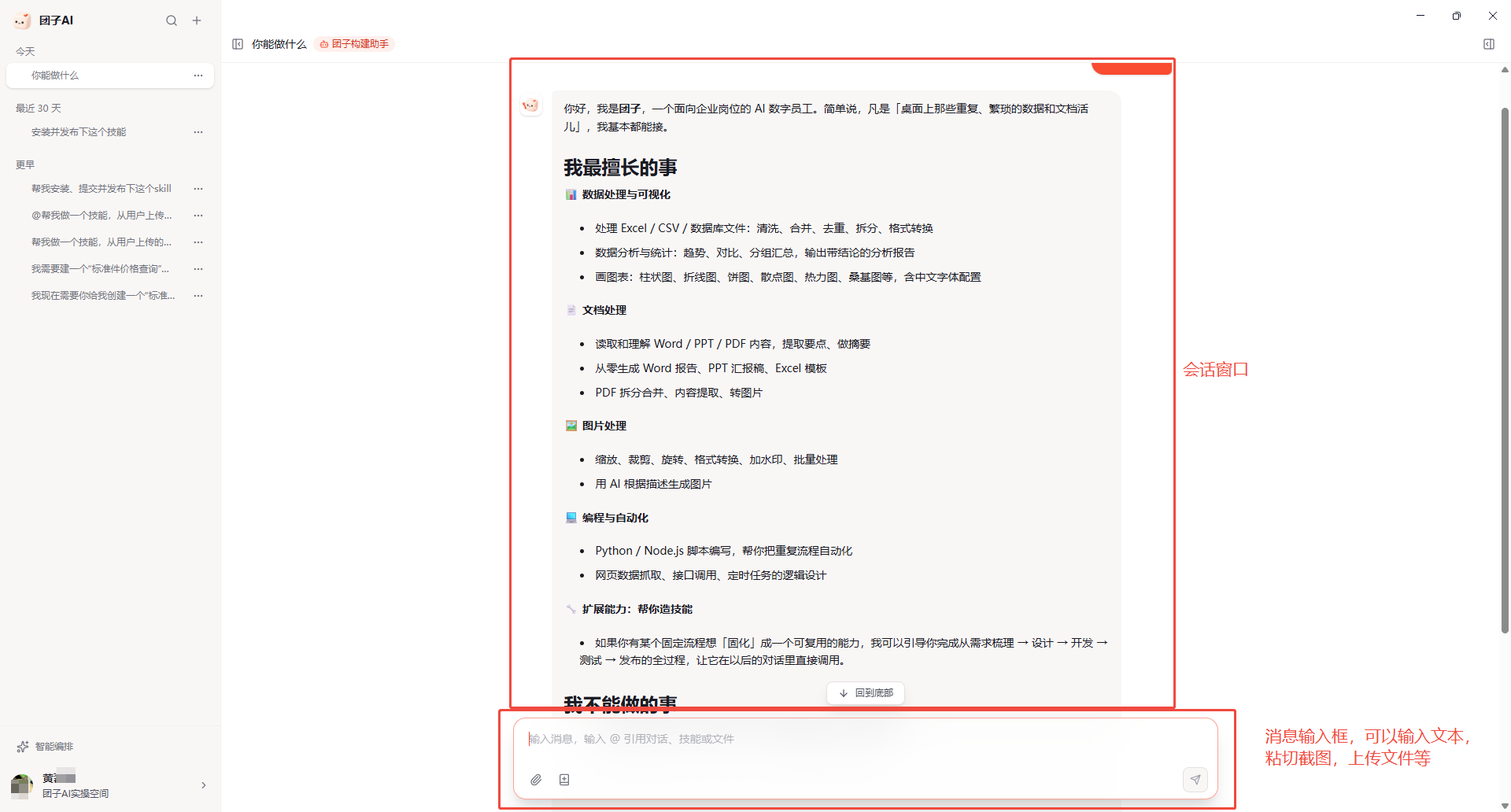
在底部输入区填写消息,通过附件入口上传文件,也可以输入「@」引用已有内容。
上传文件后,它会进入本次对话的工作区;助手生成的文件也保存到同一工作区。单个文件及一次发送的总大小均不超过 100 MB,一次最多添加 10 个文件。
发送消息
在同一条消息中写清以下内容:
- 目标:要完成什么工作。
- 输入:需要处理哪些材料。
- 输出:希望在回复中查看结果,还是生成可下载文件。
- 约束:需要保留的内容、格式或其他要求。
确认消息与附件后,点击发送按钮或按 Enter 发送;Shift + Enter 换行。首条消息发出后,对话进入列表,回复会在对话区持续展示。
管理对话
在对话列表中打开已有对话,可以回看历史消息,并继续处理原来的工作。
- 切换对话:点击目标对话,查看对应的消息和工作区。
- 重命名:在对话操作菜单中调整标题,便于后续查找。
- 删除:操作菜单中的「删除对话」会将对话归档并移出当前列表;当前没有用户自助恢复入口。
切换到其他对话后,正在生成的回复会继续处理。不同工作可以创建不同对话,连续修改同一结果时保留在原对话中。
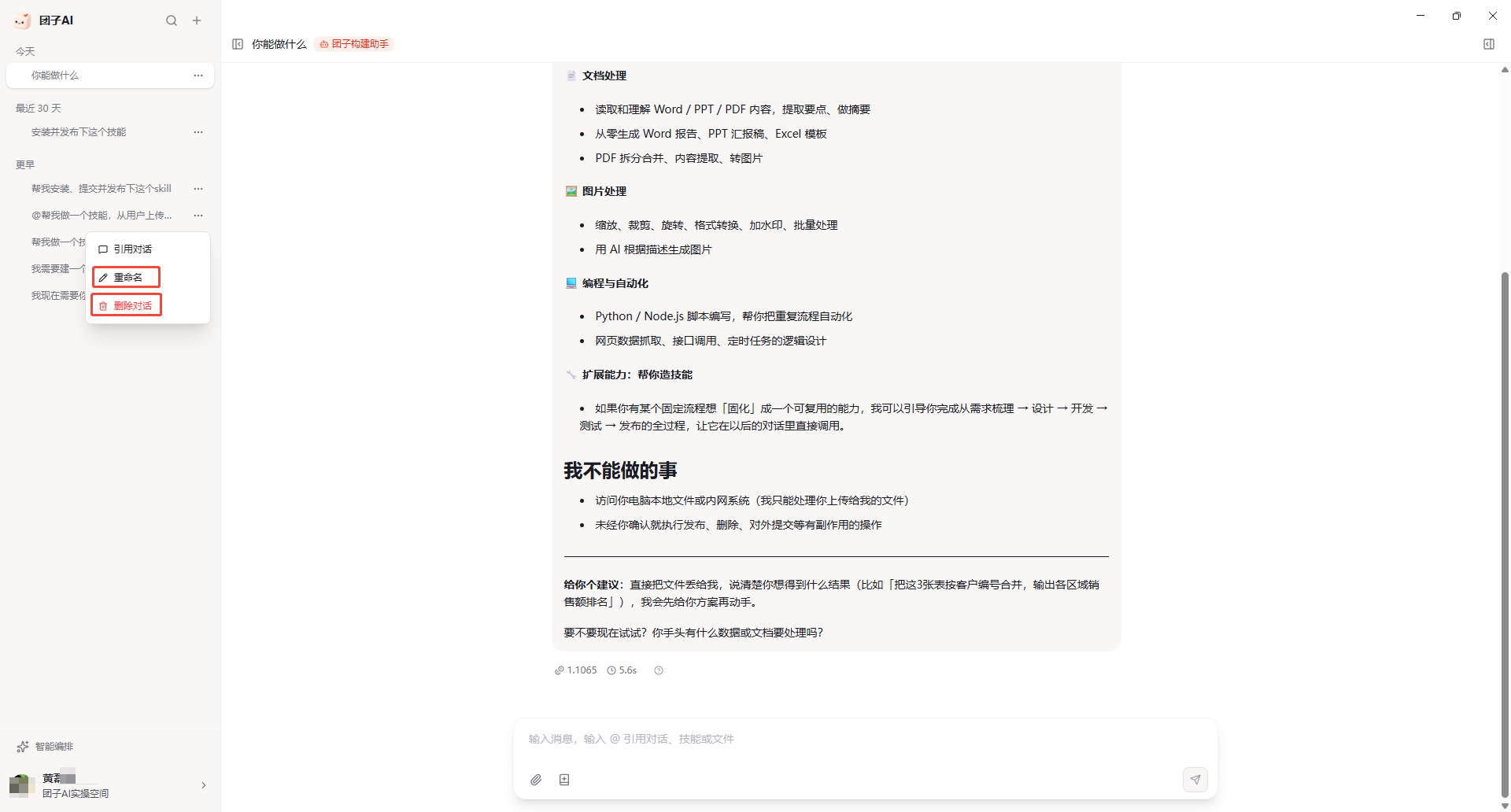
打开对话旁的操作菜单,可以重命名或删除对话。
持续对话
查看执行过程
对话区会展示回复、工具处理过程和生成文件。任务需要确认操作或填写运行配置时,会出现相应卡片,等待你处理后继续。
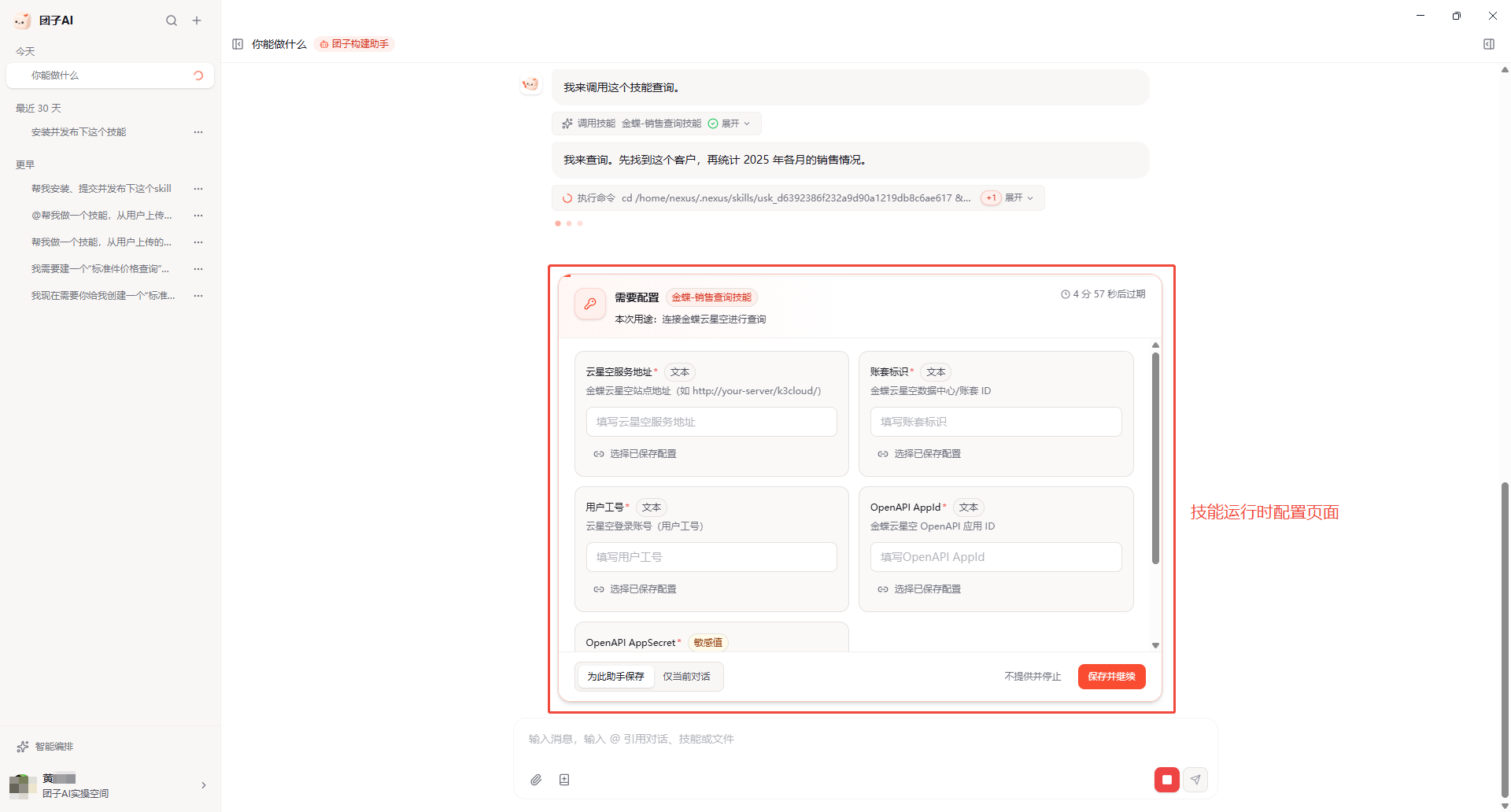
出现运行配置卡片时,按提示填写所需信息并提交,助手随后继续处理。
补充修改要求
回复完成后,在同一对话中说明需要调整的内容,例如“按负责人重新分组”“保留结论,缩短说明”或“把日期统一为 YYYY-MM-DD”。助手会结合这条对话已有的材料和上下文继续处理。
中止与继续
生成过程中,点击停止入口可以中止本轮处理。需要继续时,说明新的要求并发送消息。
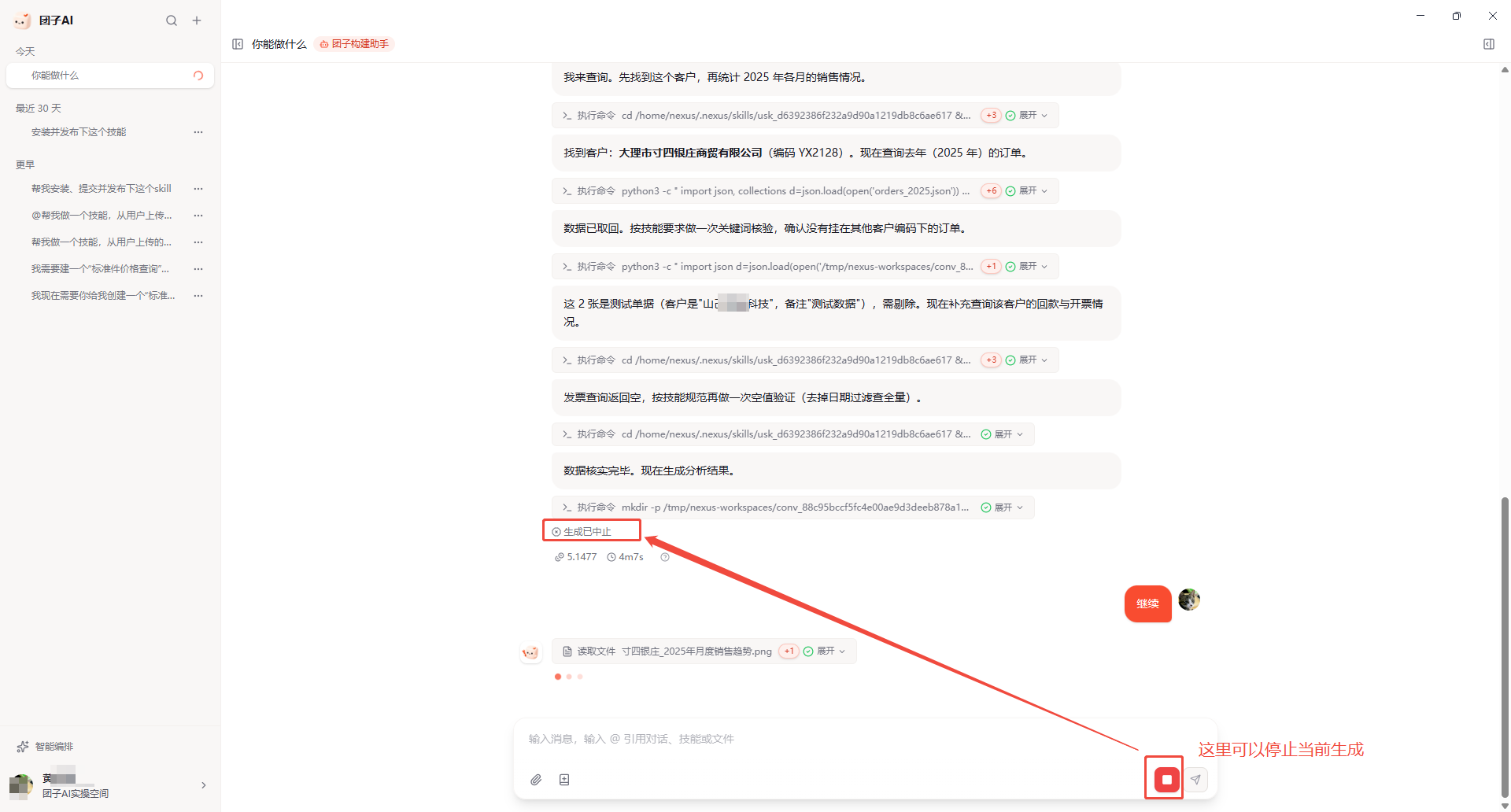
底部停止按钮可以中止当前生成;随后发送新的消息继续处理。
查看处理结果
文字结果直接在对话区查看。生成文件时,可以从消息中的文件卡片或工作区文件树打开同一份文件。
预览和下载文件
- 点击消息中的文件卡片,或在文件工作区选择目标文件。
- 预览内容,核对是否满足本次需求。
- 需要修改时回到对话区继续说明;需要在本地使用时,展开文件卡片的操作菜单,选择「另存为」保存文件。
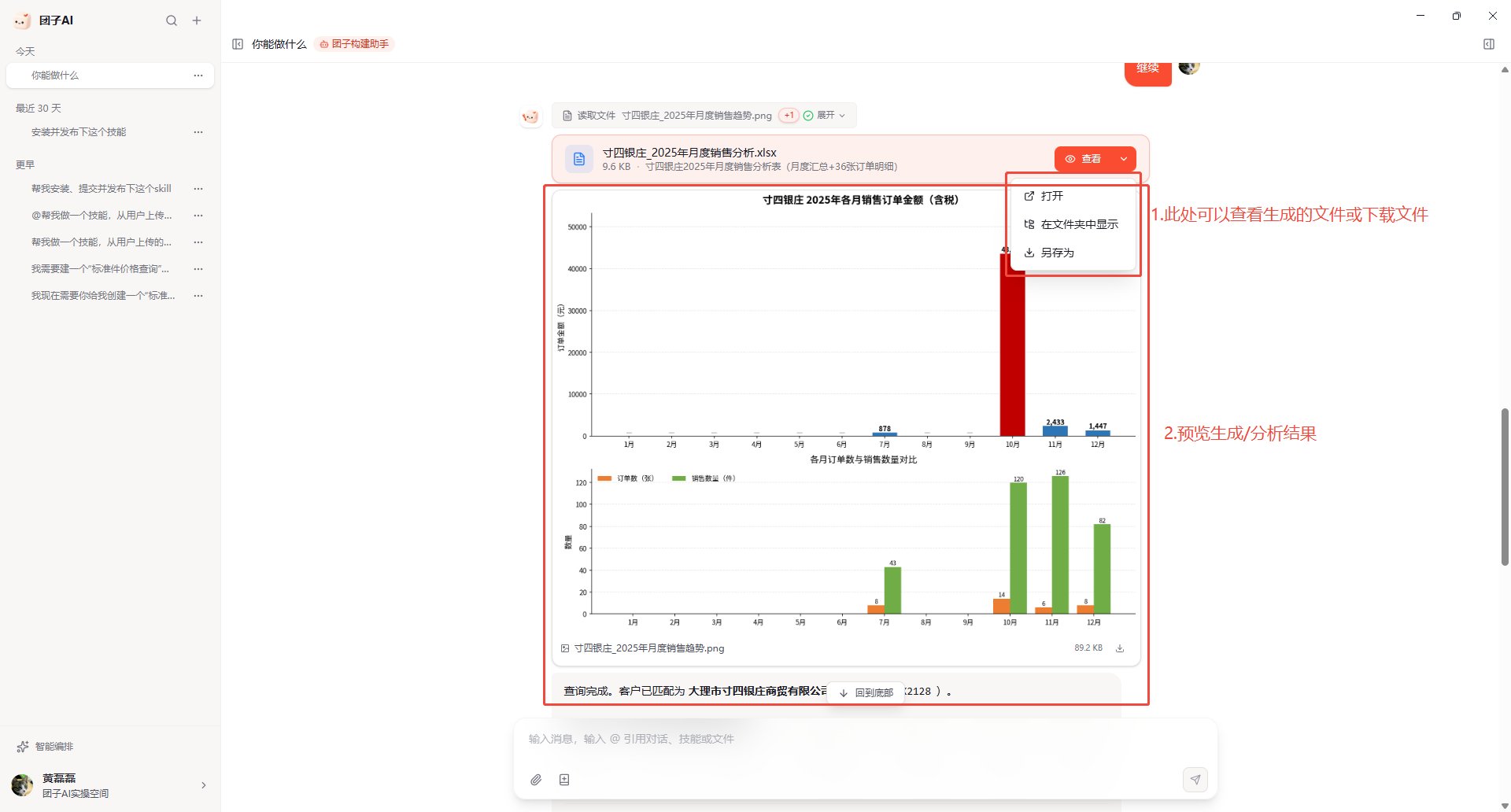
从文件卡片查看预览,或在操作菜单中选择「另存为」保存到本地。
文本和代码可以在工作区编辑。完成编辑后点击保存,保存成功后助手才能读取修改后的内容。